

16:44 15/10/2026
Chọn phần mềm nhà thông minh: so sánh theo quyền lợi và phạm vi bàn giao với NDM SmartOS
Đừng chỉ so giá giấy phép. Đối chiếu thiết bị tương thích, giao diện, công cấu hình, quyền quản trị và phí duy trì để chọn SmartOS Home, Plus hoặc Pro.
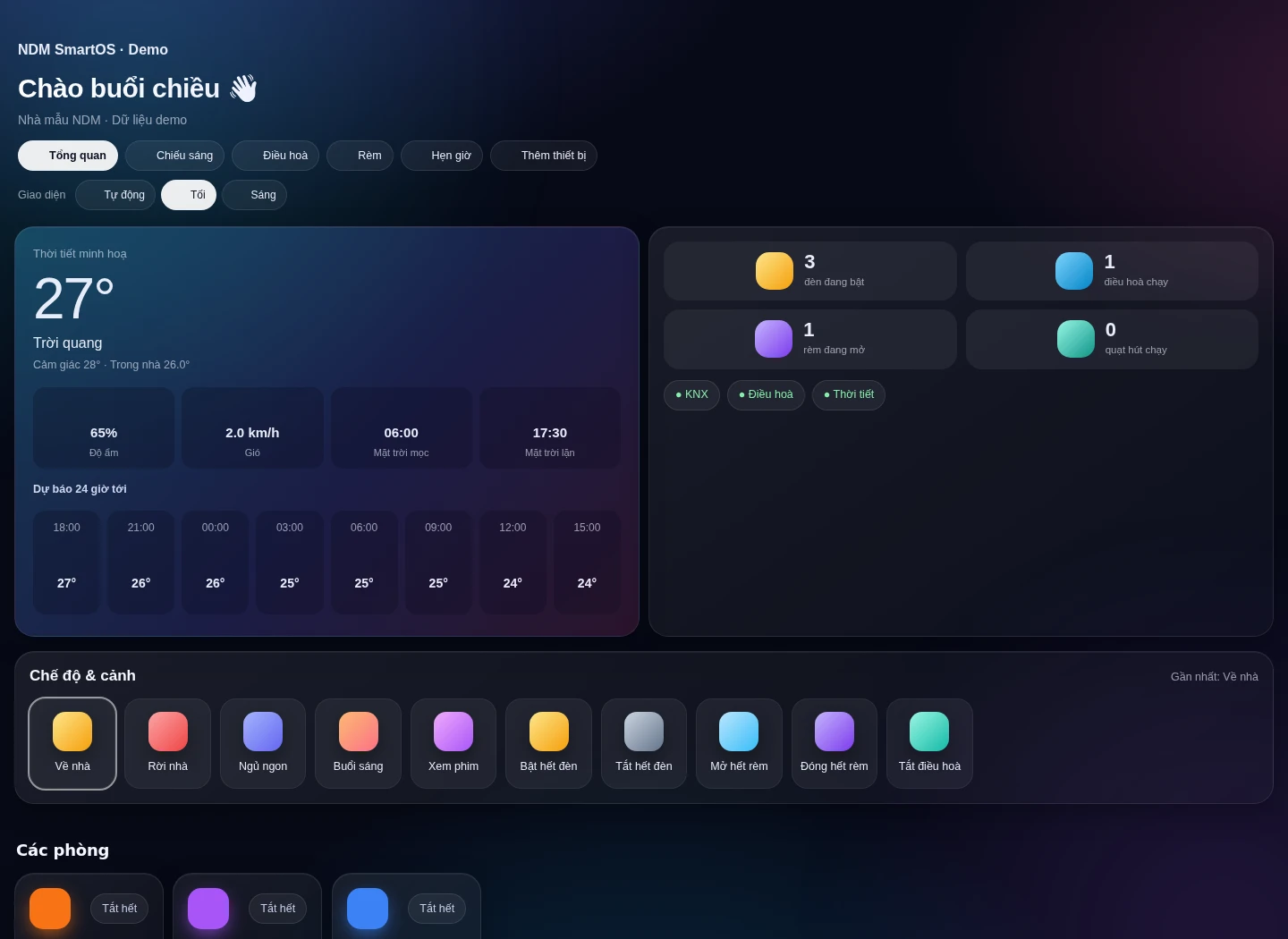
Bạn có thể làm gì?
- Xem trạng thái
Nhìn thiết bị đang hoạt động trước khi thao tác. Thời tiết trong ảnh là dữ liệu minh hoạ.
- Chọn phòng
Mở khu vực cần dùng để xem đèn, rèm và điều hoà đã được kết nối.
- Chọn chế độ nhà
Chạy Về nhà, Rời nhà hoặc Ngủ ngon theo ngữ cảnh đã cấu hình.
Bạn nhận được giao diện theo phòng và các chế độ sinh hoạt trong phạm vi gói đã chọn. Ảnh tĩnh minh hoạ, không phải bảng điều khiển trực tiếp.
Một ứng dụng nhà thông minh hữu ích cần giúp gia đình biết thiết bị ở đâu, điều khiển được gì và tự thay đổi việc gì. Khi chọn phần mềm, giá giấy phép chỉ là một phần: cần tính cả cấu hình, gateway, hướng dẫn và dịch vụ sau bàn giao.
Bạn có thể làm gì?
- Xem trạng thái
Nhìn thiết bị đang hoạt động trước khi thao tác. Thời tiết trong ảnh là dữ liệu minh hoạ.
- Chọn phòng
Mở khu vực cần dùng để xem đèn, rèm và điều hoà đã được kết nối.
- Chọn chế độ nhà
Chạy Về nhà, Rời nhà hoặc Ngủ ngon theo ngữ cảnh đã cấu hình.
Bạn nhận được giao diện theo phòng và các chế độ sinh hoạt trong phạm vi gói đã chọn. Ảnh tĩnh minh hoạ, không phải bảng điều khiển trực tiếp.
Ảnh ứng dụng demo dùng dữ liệu minh hoạ, không hiển thị tài khoản hay thông tin khách hàng.
1. So sánh từ việc gia đình thực sự cần làm
Nếu chỉ dùng một nhóm thiết bị cùng hãng, ứng dụng hãng có thể đáp ứng tốt. Nếu đèn, rèm và điều hoà thuộc các hệ khác nhau, hãy xem giải pháp nào gom được đúng những model đang có, thay vì chỉ nhìn danh sách logo.
Với SmartOS, thiết bị tương thích được tổ chức theo phòng. Bạn có thể chọn một phòng để thao tác hoặc dùng nhóm Chiếu sáng, Điều hoà, Rèm khi cần quản lý nhiều khu vực.
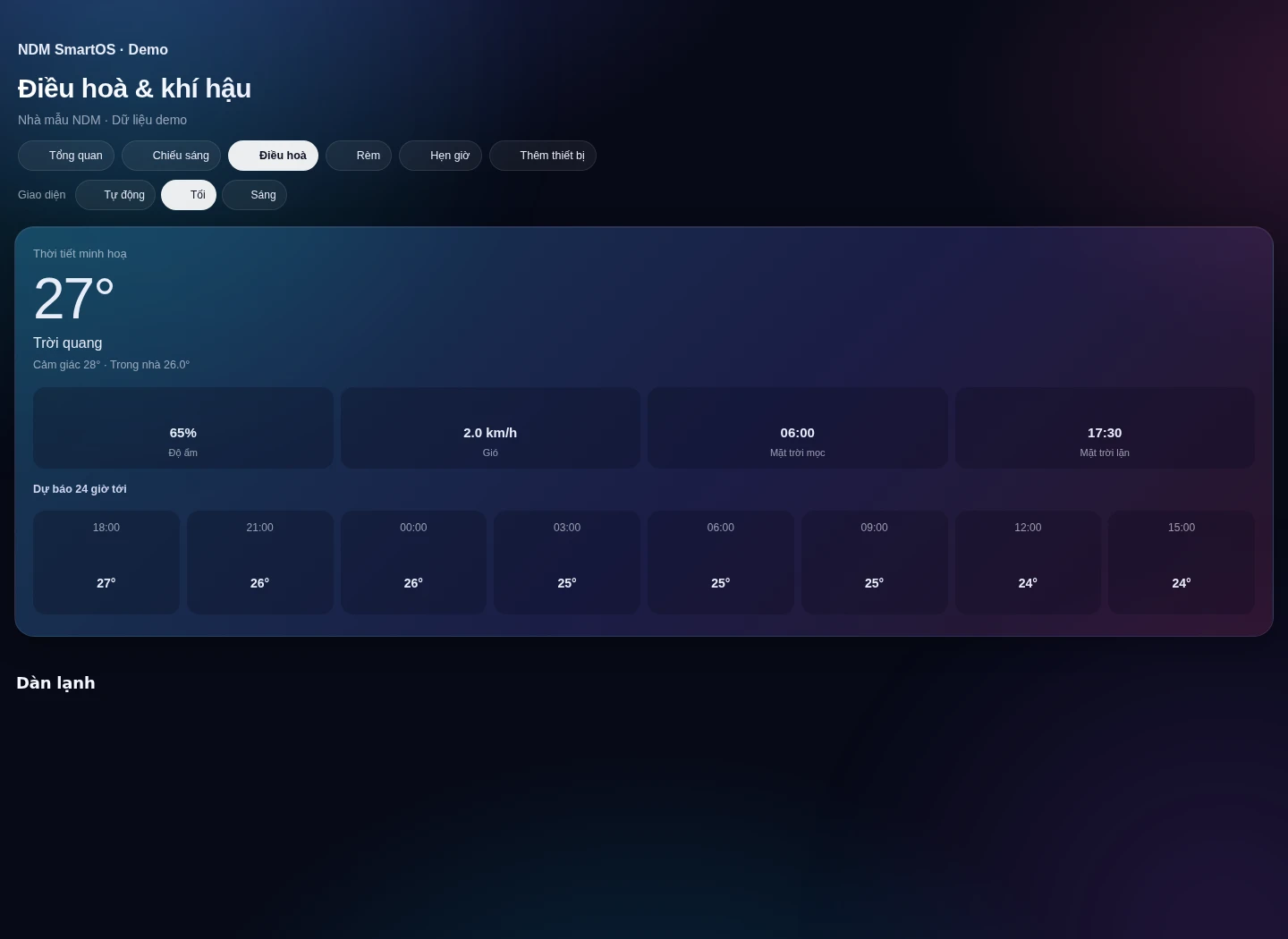
Bạn có thể làm gì?
- Tìm đúng phòng
Chọn điều hoà của khu vực cần chỉnh và xem trạng thái hiện tại.
- Đặt nhiệt độ
Bật/tắt và tăng hoặc giảm nhiệt độ đặt theo nhu cầu sinh hoạt.
- Chọn chế độ phù hợp
Chế độ và tốc độ quạt được hiển thị theo chức năng của dàn lạnh và gateway.
Phạm vi Plus/Pro được xác nhận theo thiết bị; gateway và phần cứng được báo giá riêng. Ảnh tĩnh minh hoạ, không phải bảng điều khiển trực tiếp.
Nhiệt độ, chế độ và tốc độ quạt được cung cấp theo khả năng của thiết bị cùng gateway. Danh sách tích hợp phải được xác nhận trước khi chốt gói.
2. Phân biệt giấy phép và gói triển khai
Khi so phần mềm châu Âu hoặc giải pháp khác đang bán tại Việt Nam, nên yêu cầu báo giá cùng phạm vi:
| Hạng mục cần đối chiếu | Câu hỏi nên đặt |
|---|---|
| Phần mềm | Giấy phép cho một công trình hay nhiều thiết bị? Có thời hạn không? |
| Tích hợp | Đã gồm driver, gateway và cấu hình từng hệ chưa? |
| Giao diện | Có dựng phòng, đặt tên tiếng Việt và cấu hình ngữ cảnh không? |
| Vận hành | Chủ nhà được tự sửa lịch, nhận tài khoản quản trị và bản sao lưu nào? |
| Chi phí định kỳ | Truy cập từ xa, nâng cấp và hỗ trợ tính riêng ra sao? |
| Phần cứng | Cần bộ điều khiển, interface hoặc gateway nào? |
SmartOS được báo giá theo phần mềm và công cấu hình trong phạm vi thống nhất. Điểm đáng cân nhắc là đầu việc bàn giao rõ ràng, giao diện tiếng Việt và hướng dẫn gắn với hệ thống của bạn; không phải tuyên bố rẻ hơn mọi hãng hoặc hỗ trợ mọi thiết bị.
3. Chọn Home, Plus hay Pro?
- Home: đèn, rèm, ngữ cảnh và lịch sinh hoạt; phù hợp khi cần điều khiển cơ bản theo phòng.
- Plus: đã gồm Home; thêm điều hoà và các tích hợp đa hãng được duyệt.
- Pro: đã gồm Plus; bổ sung đối chiếu hồ sơ ETS, tích hợp KNX/VRV/VRF/Modbus theo danh sách và logic vận hành chuyên sâu.
Chỉ chọn một gói phù hợp, không cộng dồn giá Home + Plus + Pro. Xem giá và phạm vi hiện hành. Phần cứng, thi công, lập trình lại ETS và phí dịch vụ từ xa được tách trong báo giá.
4. Chủ nhà có thể tự làm gì?
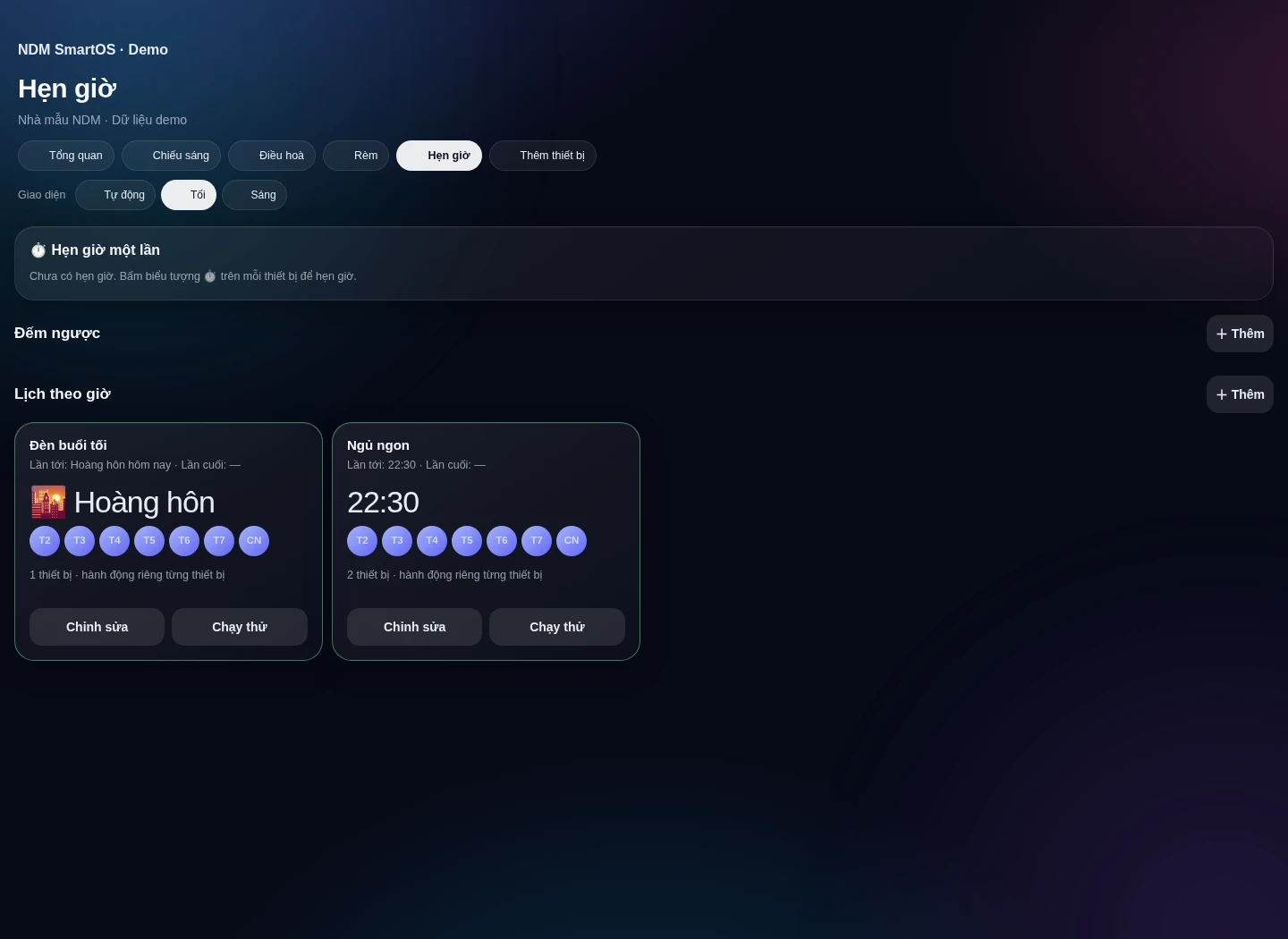
Bạn có thể làm gì?
- Chọn thời điểm
Đặt giờ cố định hoặc bình minh/hoàng hôn và chọn các ngày cần lặp.
- Chọn việc cần làm
Chọn thiết bị hoặc nhóm thiết bị cùng hành động muốn thực hiện.
- Kiểm tra lịch
Xem lại lịch đã tạo; bật hoặc tắt lịch khi kế hoạch sinh hoạt thay đổi.
Dùng đếm ngược khi chỉ cần hẹn một lần. Các bước thiết lập được hướng dẫn khi bàn giao. Ảnh tĩnh minh hoạ, không phải bảng điều khiển trực tiếp.
Tự chỉnh lịch theo giờ, chọn ngày trong tuần hoặc dùng mốc bình minh/hoàng hôn cho các thiết bị được cấu hình.
Bạn có thể điều khiển thiết bị, chạy các chế độ sinh hoạt, chỉnh lịch và đổi giao diện tối/sáng. Việc tích hợp thêm hệ mới hoặc đổi logic ngoài phạm vi bàn giao cần xác nhận kỹ thuật và báo giá bổ sung; không nên nhầm với thao tác sử dụng hằng ngày.
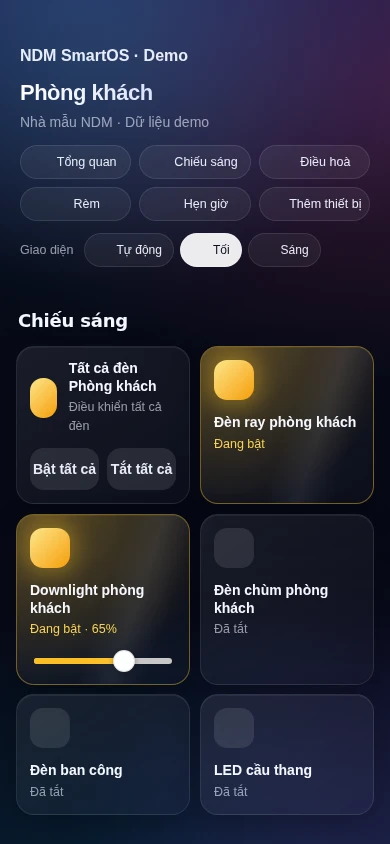
Bạn có thể làm gì?
- Mở phòng cần dùng
Ảnh minh hoạ màn hình phòng khách, với tên và trạng thái giả lập.
- Chọn thiết bị
Bật/tắt đèn hoặc mở phần điều khiển của thiết bị cần chỉnh.
- Xem thêm khi cuộn
Cuộn trong ứng dụng để tới các thiết bị còn lại; chức năng tuỳ cấu hình bàn giao.
Dùng ngoài nhà cần Internet và phương án truy cập từ xa; không có kết nối tới nhà thật trong ảnh. Ảnh tĩnh minh hoạ, không phải bảng điều khiển trực tiếp.
Giao diện theo phòng trên điện thoại. Sử dụng ngoài nhà cần Internet và phương án truy cập từ xa đã cấu hình.
5. Hiểu đúng về hoạt động cục bộ
Các thiết bị và lịch kết nối cục bộ có thể tiếp tục vận hành khi mất Internet nếu bộ điều khiển, nguồn điện và mạng nội bộ còn hoạt động. Tích hợp dùng máy chủ hãng, thời tiết trực tuyến và truy cập từ xa vẫn cần Internet.
Chạy cục bộ và hỗ trợ KNX không phải lợi thế độc quyền của SmartOS. Hãy so sánh khả năng của từng giải pháp với hệ thống thực tế, quyền quản trị được bàn giao và năng lực hỗ trợ tại công trình.
Chuẩn bị để nhận một báo giá có thể so sánh
Gửi loại công trình, danh sách phòng, model thiết bị, gateway hiện có và những thao tác bạn muốn thực hiện. Với KNX, bổ sung hồ sơ ETS nếu có. NDM sẽ xác nhận phạm vi, phần cần mua thêm và những giới hạn trước khi triển khai.